 TERRACA
1. Premiers pas
TERRACA est disponible sur application mobile (iOS / Android) et sur application web. Les écrans et couleurs sont identiques : bleu confiance #0D5F7D.
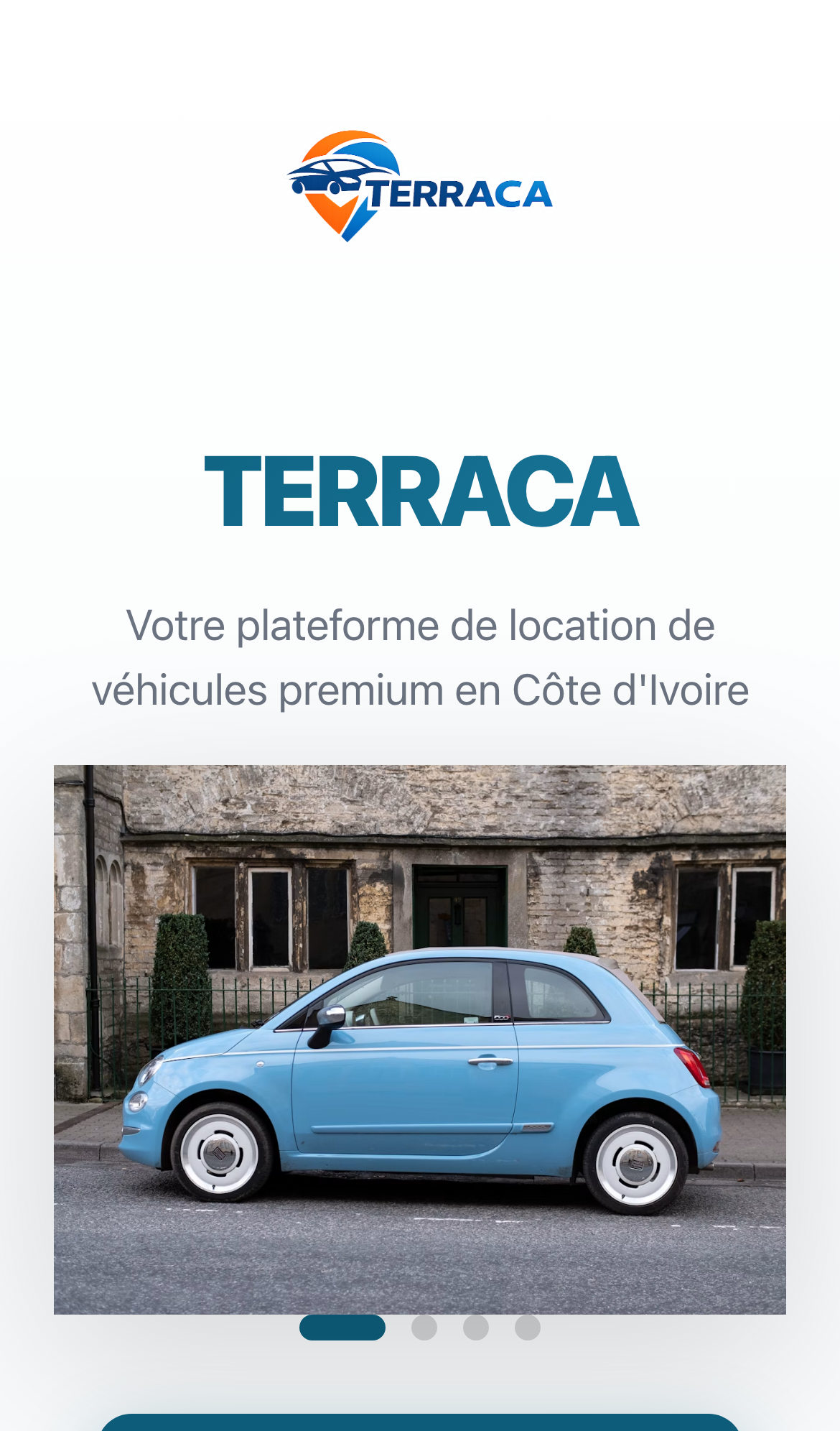
À l'ouverture
- Parcourez l'introduction (ou passez-la).
- Choisissez Créer un compte client, Partenaire particulier, Partenaire entreprise, ou connectez-vous.
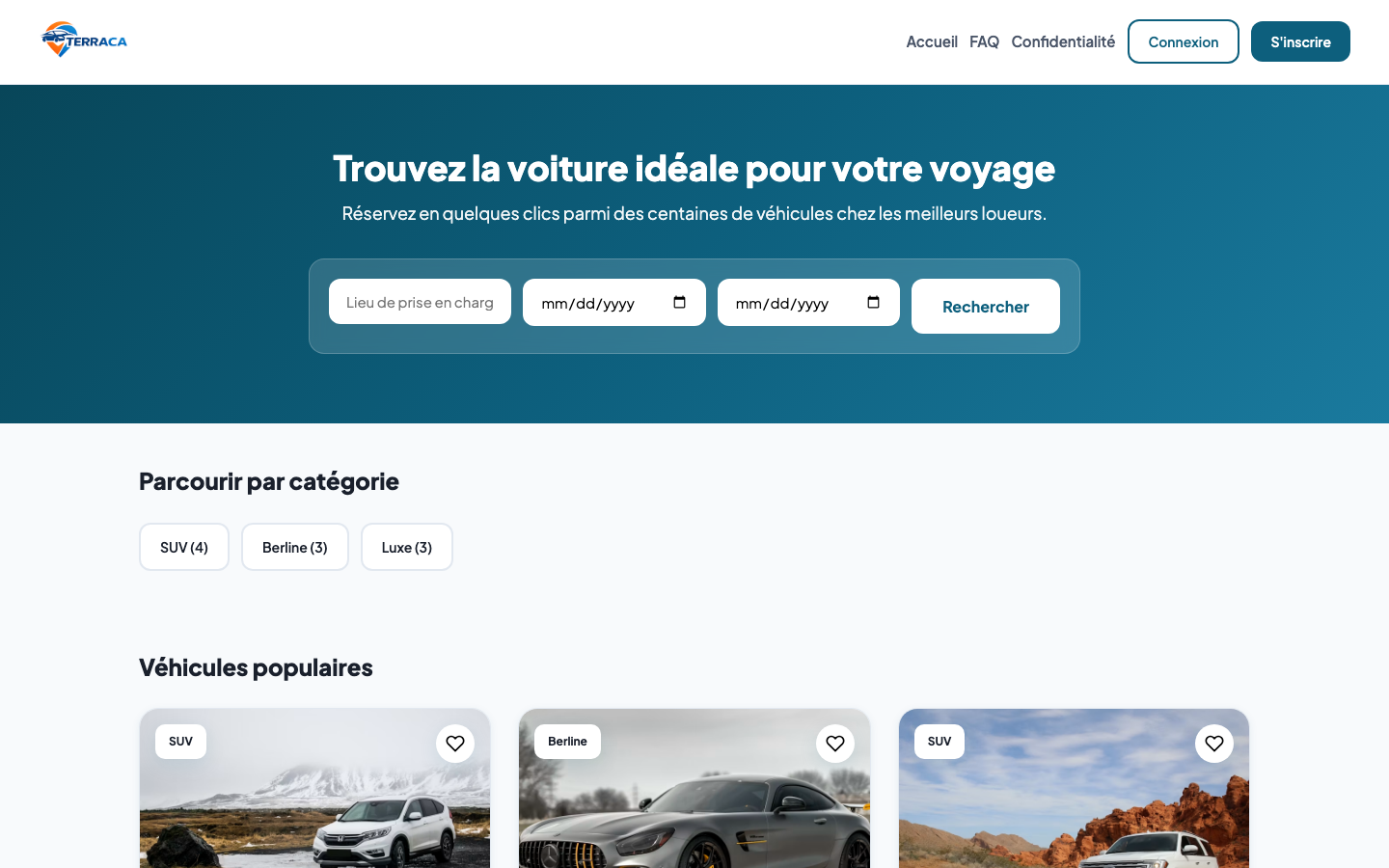
- Vous pouvez aussi explorer le catalogue sans compte, puis vous identifier pour réserver.
2. Créer un compte
Compte client
Champs demandés à l'inscription :
- Prénom et nom
- Email et téléphone
- Mot de passe (8 caractères min., majuscule, minuscule, chiffre)
Confirmez votre email avec le code reçu, puis complétez éventuellement permis / pièce d'identité depuis le profil.
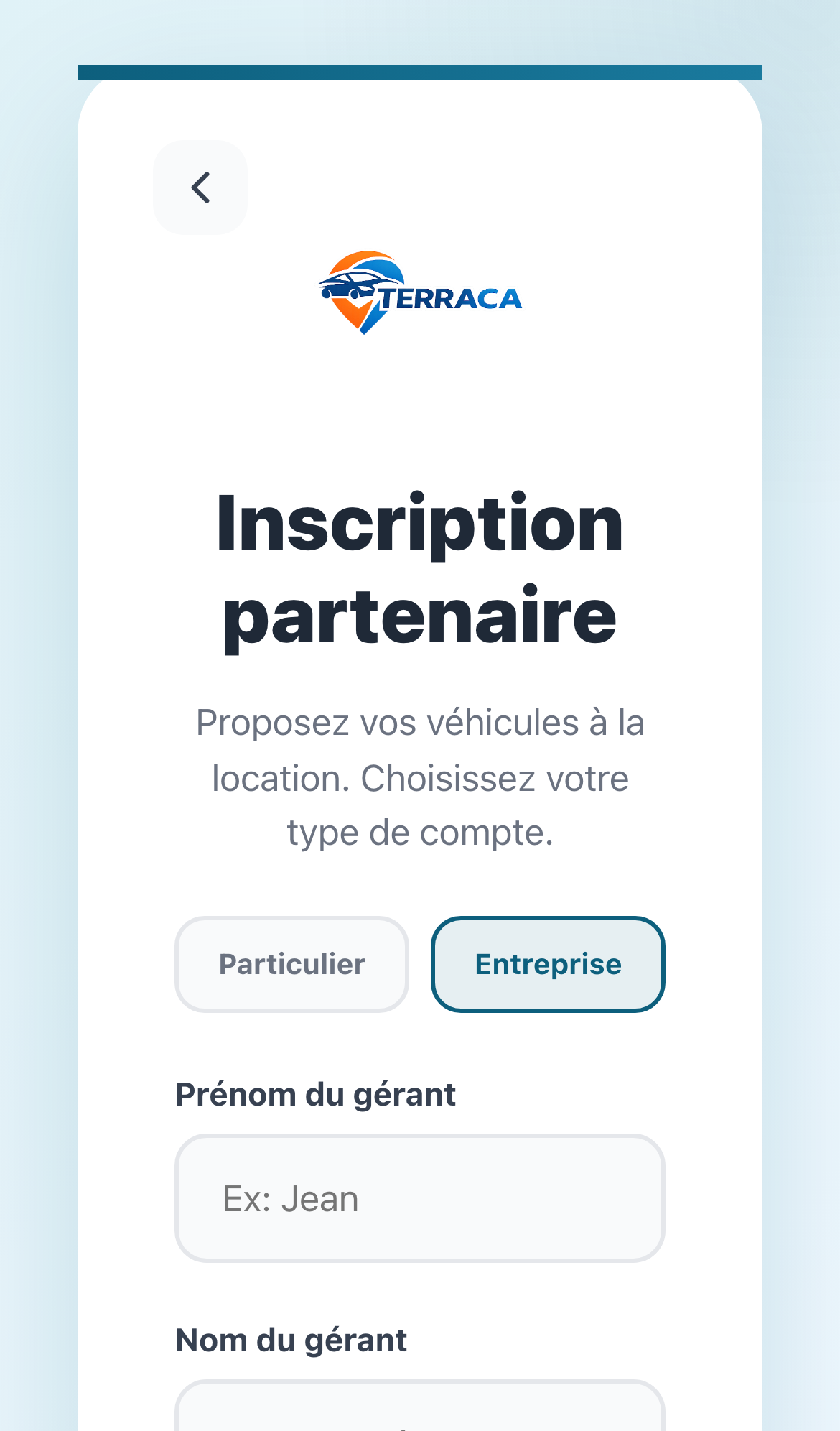
Partenaire particulier
Idéal si vous louez vos propres véhicules en votre nom. Inscription rapide (coordonnées + mot de passe), puis publication depuis l'espace partenaire.
Partenaire entreprise
Pour une société de location. Même inscription simplifiée ; les infos société (raison sociale, RCCM, assurance…) se complètent ensuite dans le profil.
3. Guide client
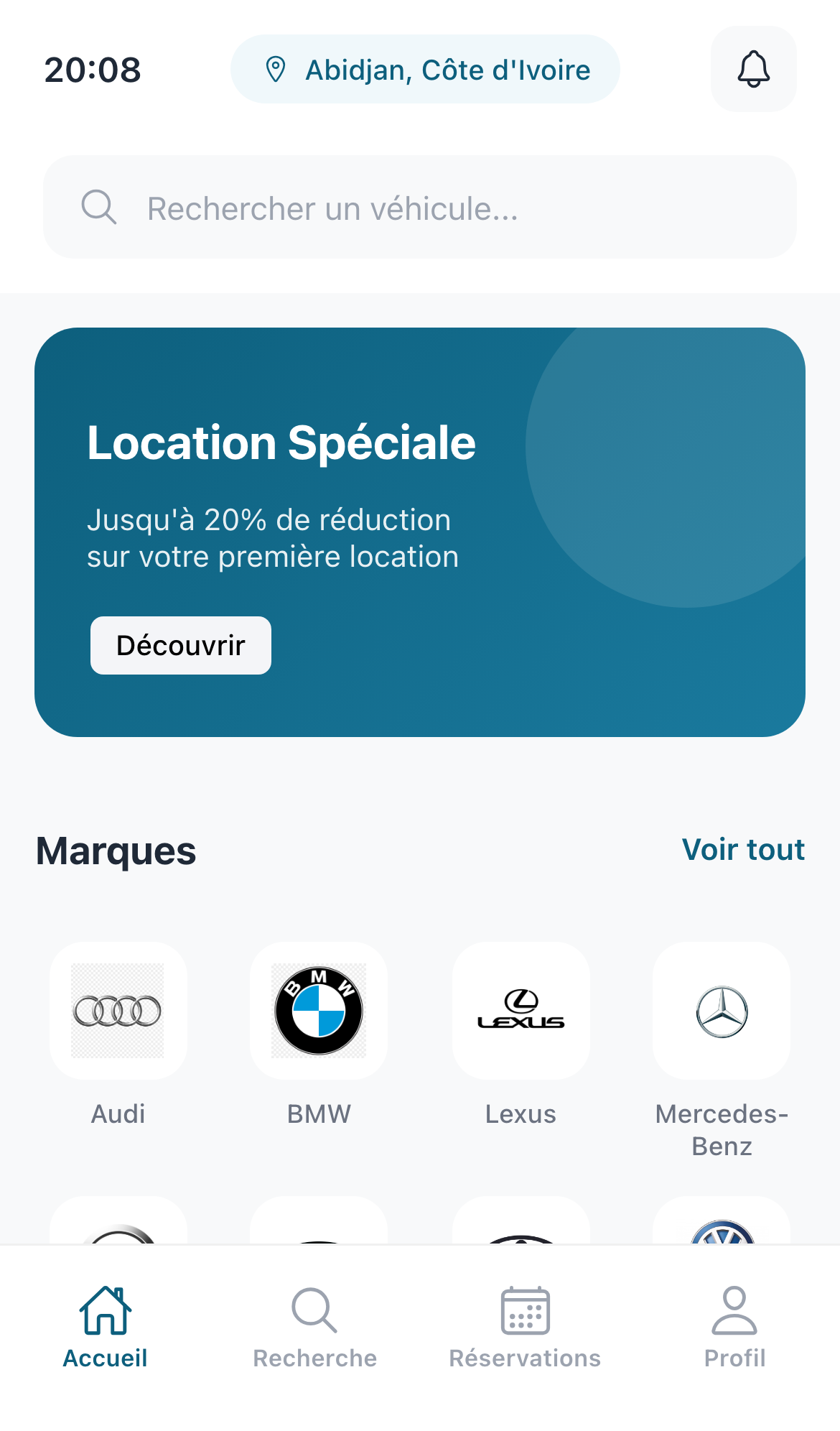
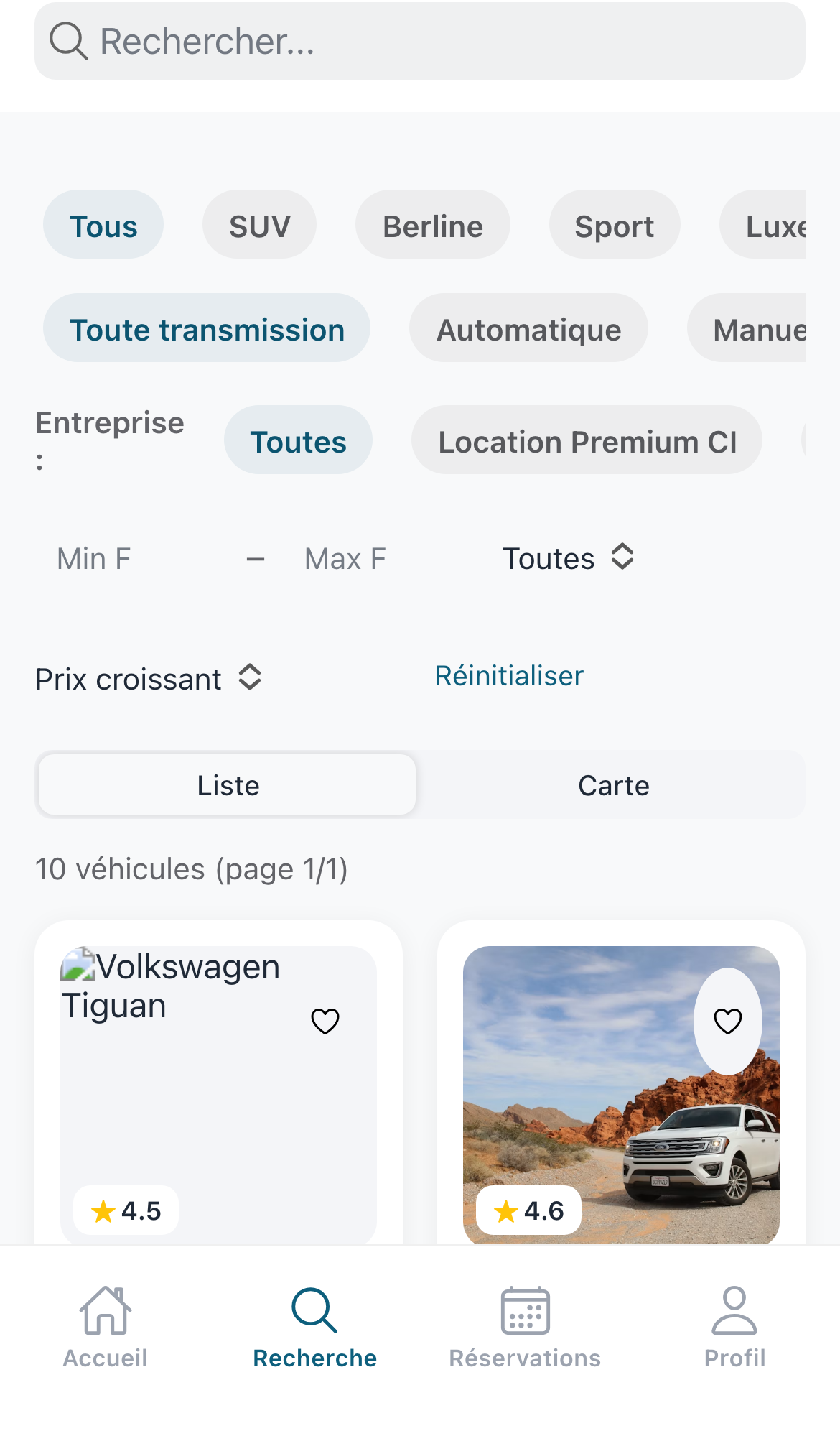
Navigation en bas d'écran :
- Accueil — suggestions, marques, catégories, entreprises
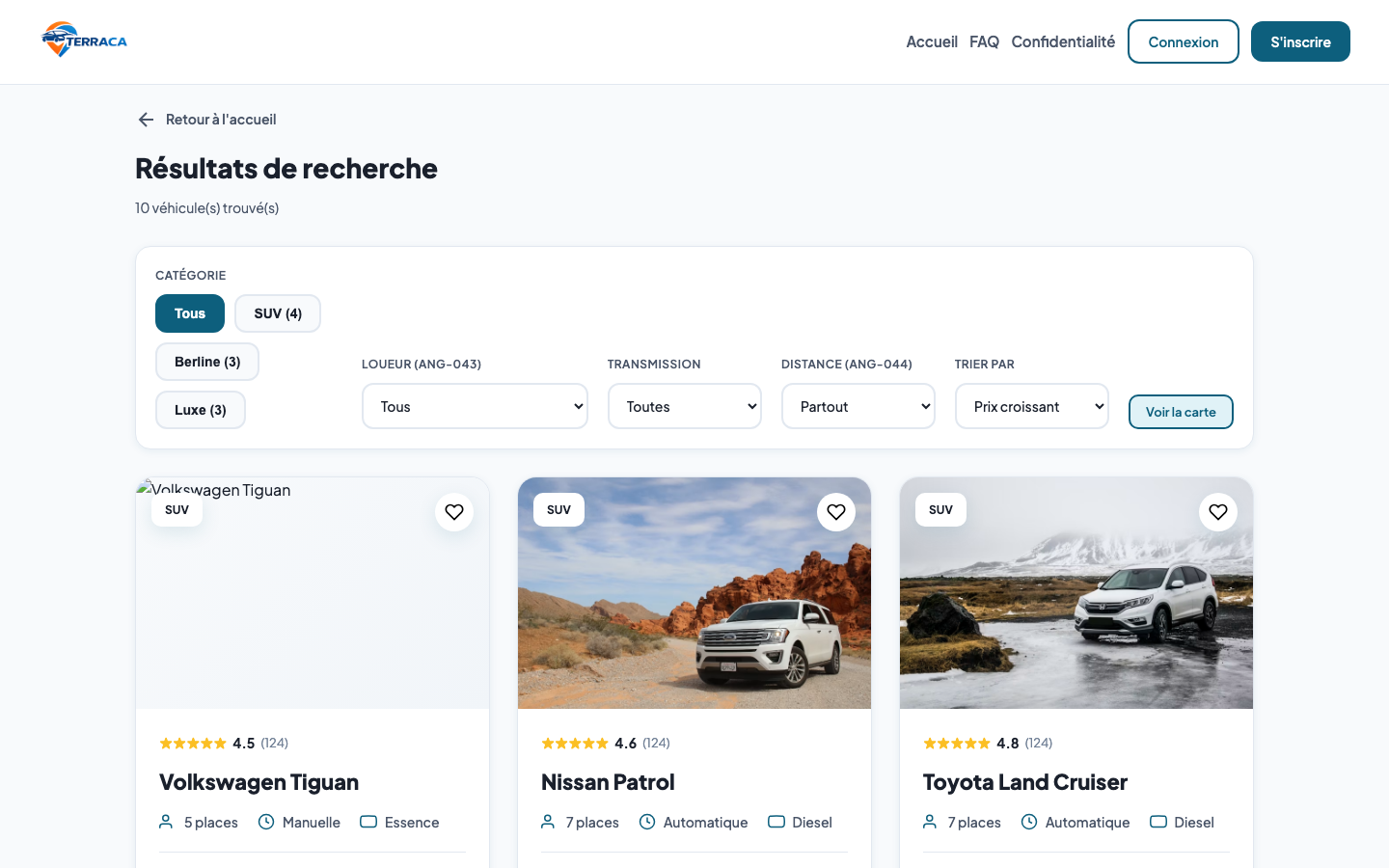
- Recherche — catalogue complet avec filtres
- Réservations — historique et suivi
- Profil — infos personnelles, notifications, support
Actions fréquentes
- Ajouter un véhicule aux favoris
- Voir une entreprise / loueur sur la carte
- Mettre à jour le permis de conduire
- Contacter le support ou consulter la FAQ
4. Réserver un véhicule
- Ouvrez une fiche véhicule depuis la recherche ou l'accueil.
- Appuyez sur Réserver (connexion requise, rôle client).
- Choisissez les dates et le lieu de prise en charge.
- Joignez éventuellement CNI / permis (optionnel selon le parcours).
- Sélectionnez un opérateur Mobile Money (Orange, MTN, Moov, Wave).
- Validez : vous recevez une confirmation et retrouvez la réservation dans l'onglet dédié.
5. Guide partenaire
Après connexion, l'interface partenaire remplace celle du client. Onglets :
- Tableau de bord — réservations du mois, revenus, taux d'occupation, alertes
- Flotte — liste, filtres, activation / suspension
- Réservations — demandes reçues + accès calendrier
- Annonces — voir le marché des autres partenaires / particuliers
- Profil — compléter le dossier, notifications, support
Différence particulier / entreprise
- Particulier — nom d'affichage, adresse ; pas de RCCM obligatoire à l'inscription.
- Entreprise — raison sociale, RCCM, assurance et documents depuis le profil.
6. Gérer sa flotte
- Allez dans Flotte ou Ajouter un véhicule depuis le tableau de bord.
- Renseignez marque, modèle, immatriculation, tarif journalier, photos…
- Publiez l'annonce : elle devient visible dans le catalogue.
- Utilisez le calendrier pour bloquer des périodes (maintenance, usage personnel).
- Modifiez, suspendez ou supprimez un véhicule via le menu d'actions.
Les réservations entrantes apparaissent dans l'onglet Réservations avec filtres par statut.
7. Paiements
- Location client — paiement via Orange Money, MTN, Moov ou Wave.
- Inscription partenaire — gratuite les 3 premiers mois ; le frais éventuel est géré ensuite dans le parcours inscription / profil.
8. Support & FAQ
Où trouver de l'aide ?
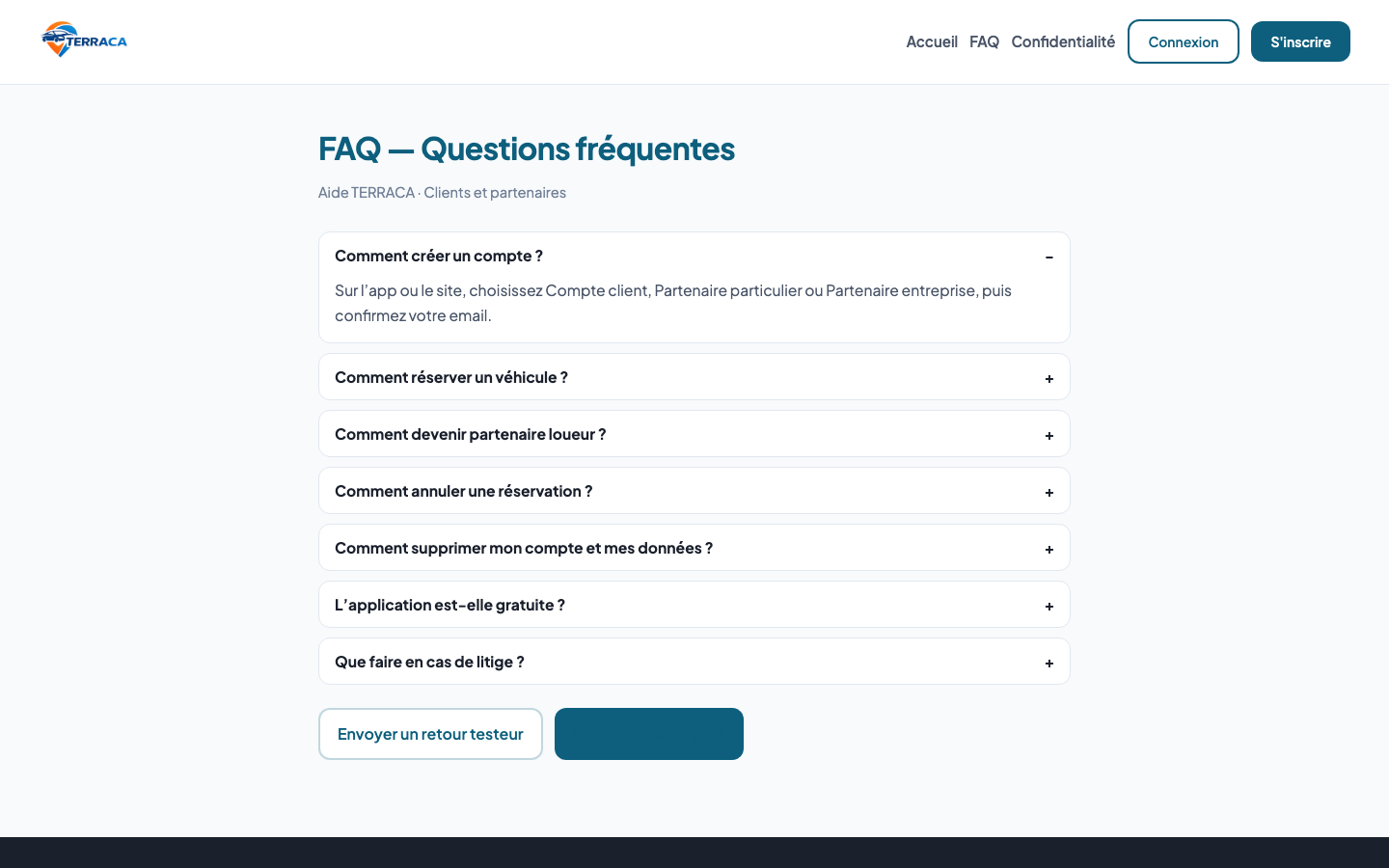
- Menu FAQ dans le profil
- Menu Contact pour ouvrir un ticket
- Historique des demandes pour suivre vos tickets
Questions fréquentes
- Je ne vois pas le tableau de bord partenaire — vérifiez que vous êtes connecté avec un compte partenaire (pas client).
- Je ne peux pas réserver — la réservation est réservée au rôle client ; un partenaire publie et gère, il consulte les annonces via l'onglet Annonces.
- Mon email n'est pas confirmé — renvoyez le code OTP depuis l'écran de vérification.
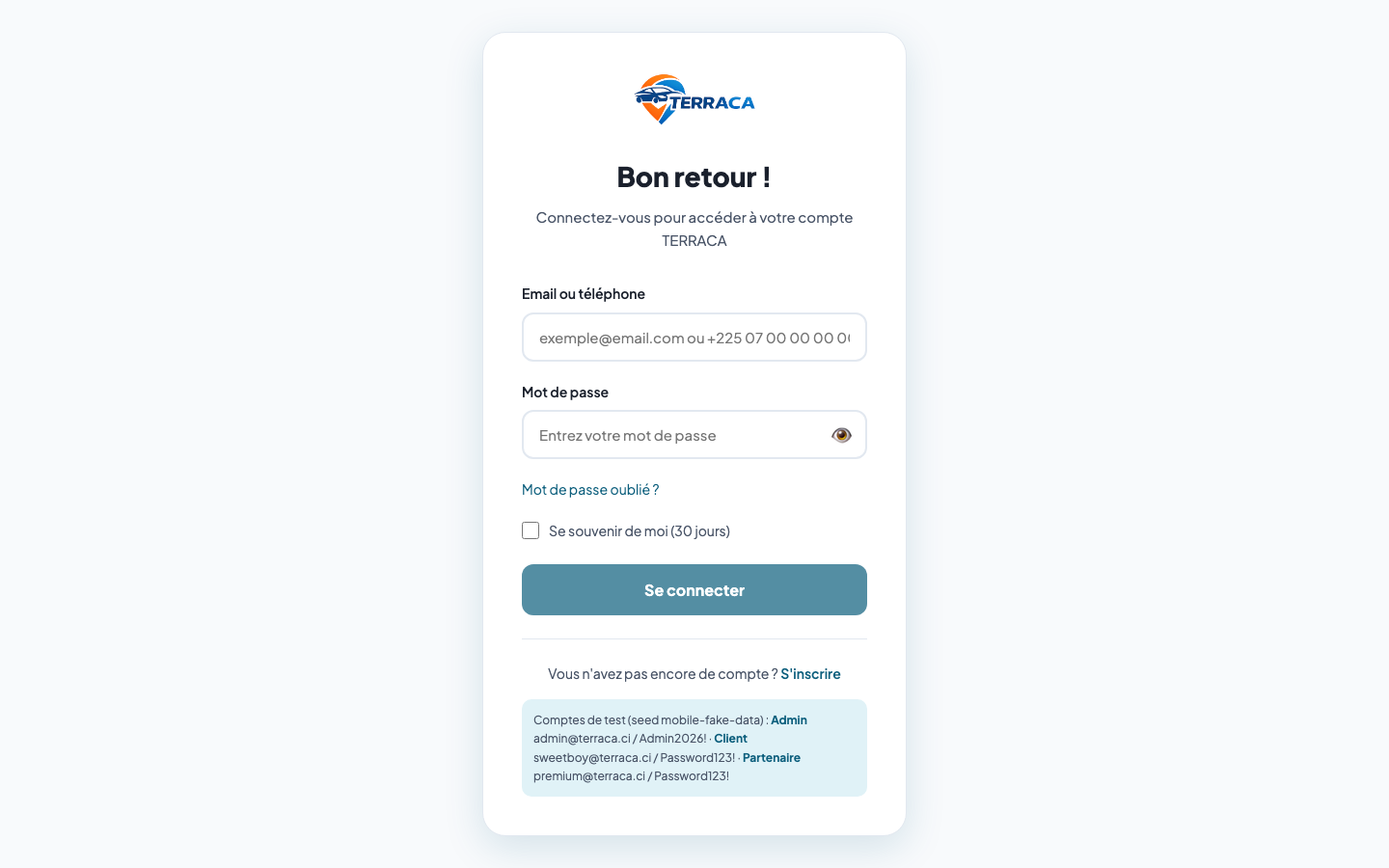
- Mot de passe oublié — utilisez Mot de passe oublié sur l'écran de connexion.
9. Pages légales (Play Store & App Store)
L’application web expose les pages publiques exigées par les stores :
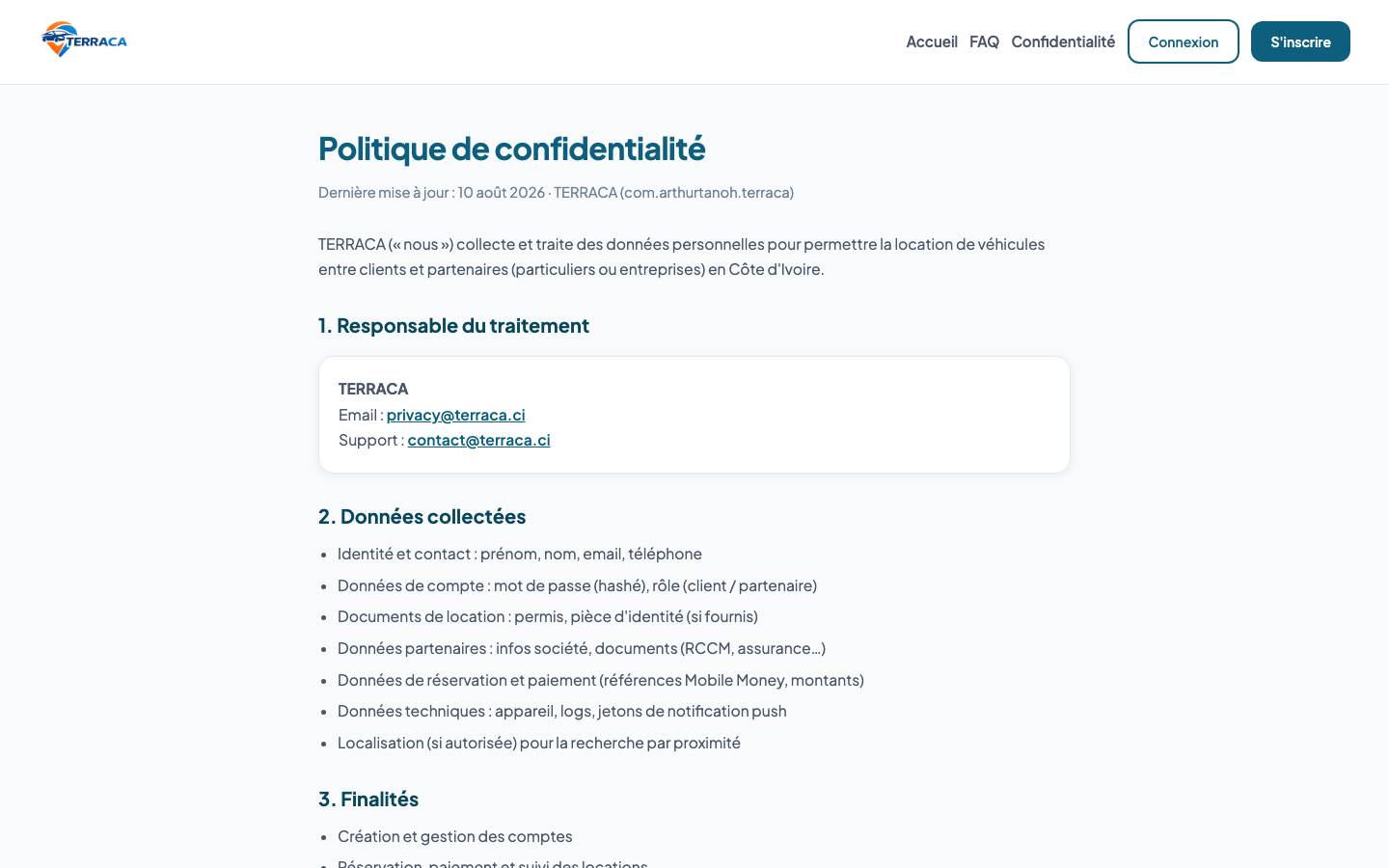
- Confidentialité — politique de protection des données
- CGU — conditions générales d’utilisation
- FAQ — questions fréquentes
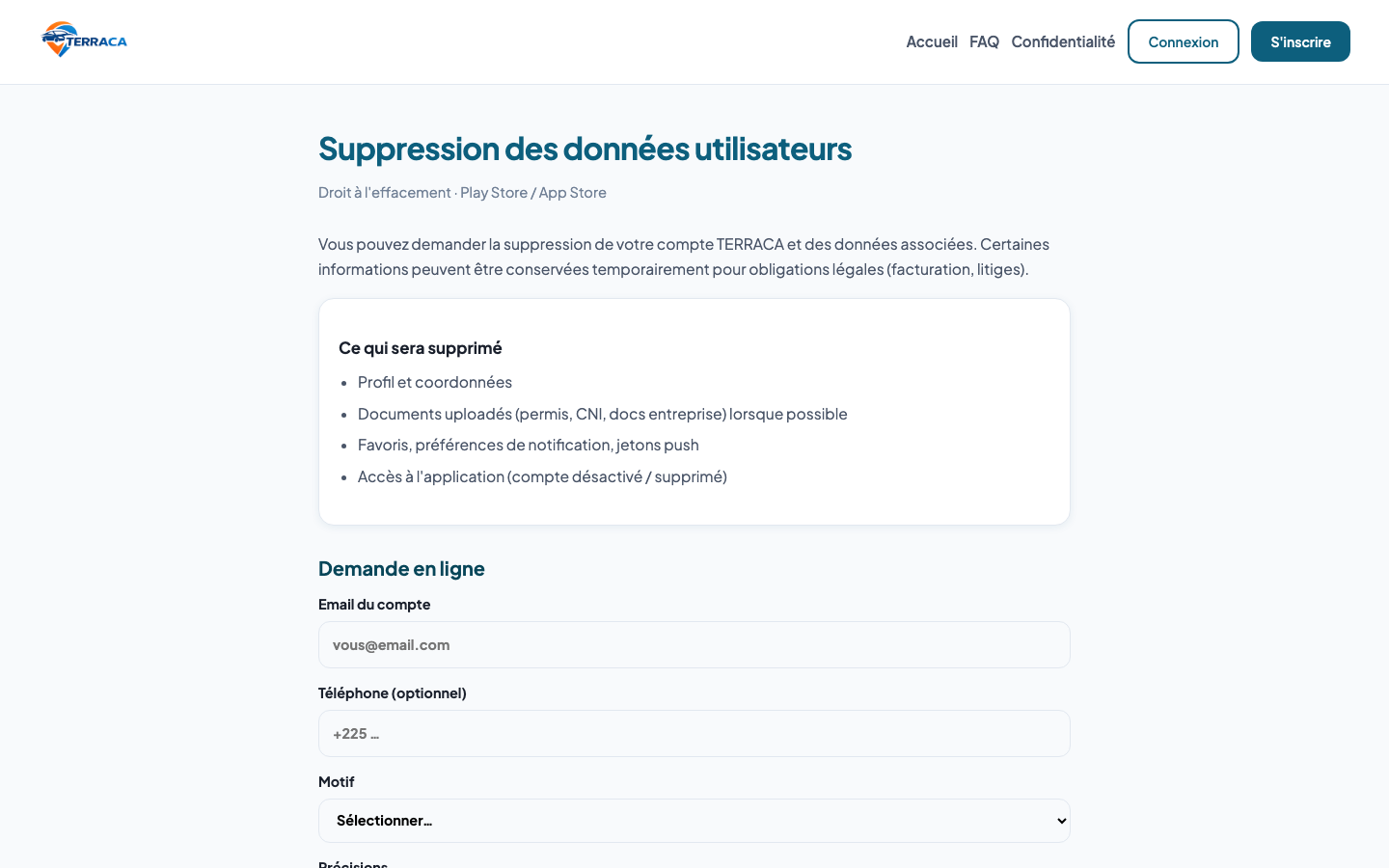
- Suppression des données — droit à l’effacement
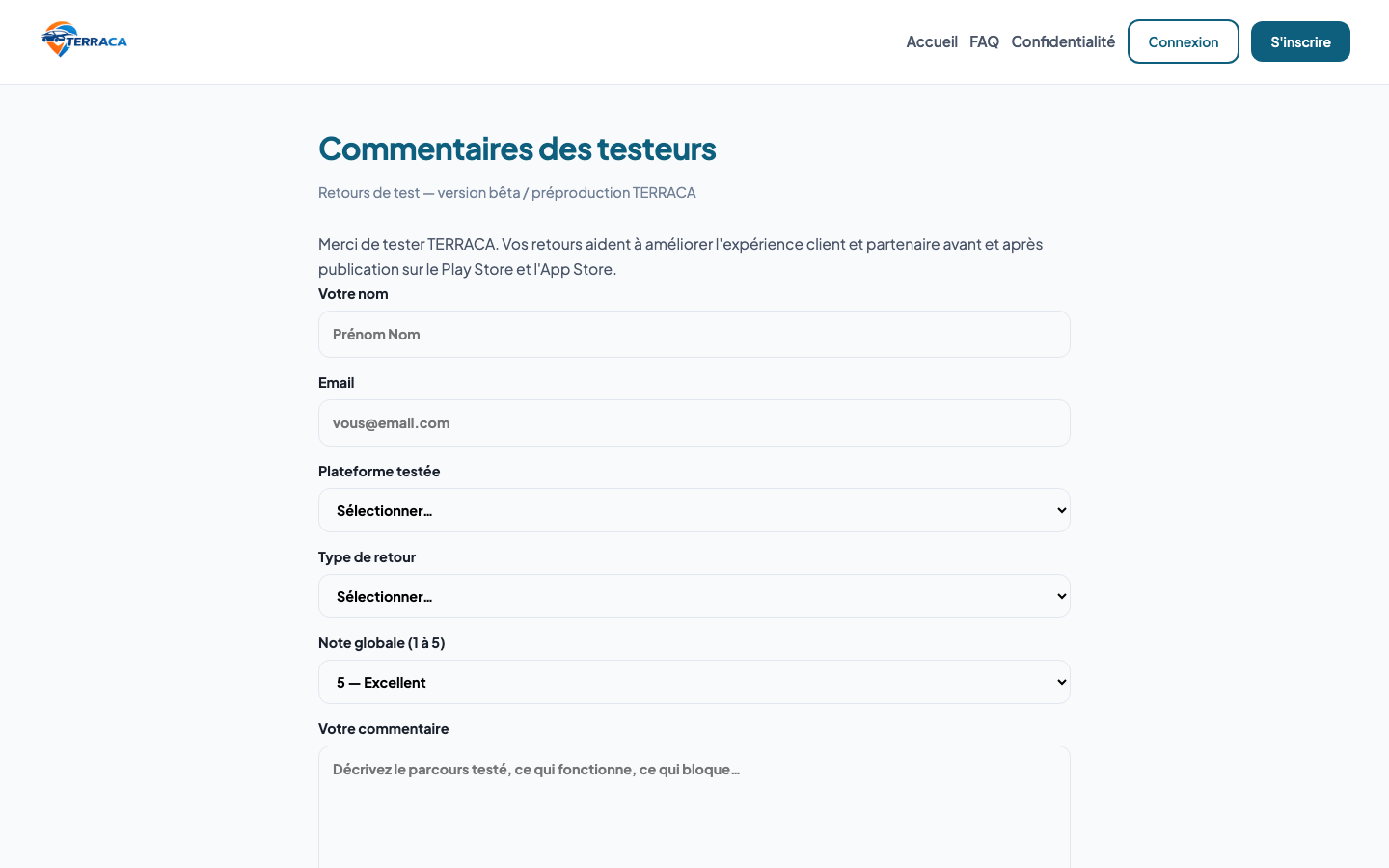
- Commentaires testeurs — retours bêta
- Contact, Mentions légales, Cookies